YouTube Adung Logo
YouTube Adung Commercial
Tài Liệu Hướng Dẫn Kỹ Thuật
📖 CẨM NANG HƯỚNG DẪN CHI TIẾT (CÓ ẢNH TỪNG BƯỚC)

Cách Lấy Toàn Bộ API Key Cần Thiết Cho Tool

Dành cho cả người mới bắt đầu và không rành công nghệ. Bạn chỉ cần làm theo đúng từng bước ảnh minh họa dưới đây là sẽ lấy được mã API hoàn toàn MIỄN PHÍ 100% trong vòng 1 đến 2 phút!
1. Hướng Dẫn Lấy YouTube Data API v3 Key (Google Cloud) 10.000 Quota/Ngày
API này được cấp chính thức từ Google Cloud Console. Hoàn toàn miễn phí vĩnh viễn, không cần thẻ tín dụng!
BƯỚC 1

Mở Google Cloud Console & Tạo Dự Án Mới

🌐 Mở Google Cloud Console ↗
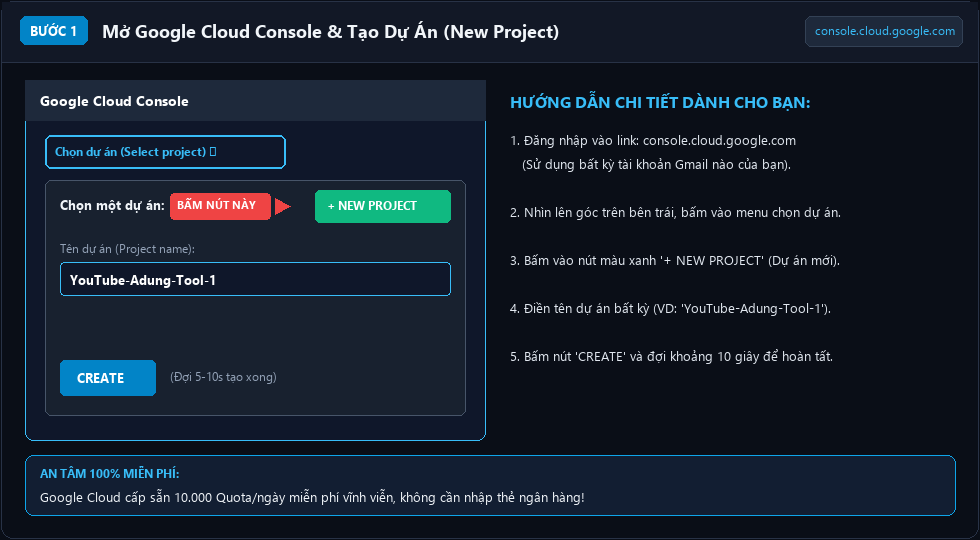
Bước 1 Tạo dự án Google Cloud
  1. Truy cập vào trang chủ console.cloud.google.com và đăng nhập bằng tài khoản Gmail của bạn.
  2. Ở thanh trên cùng (góc bên trái), bấm vào ô menu chọn dự án (Select a project).
  3. Một cửa sổ nhỏ hiện lên, bấm ngay nút màu xanh + NEW PROJECT (Dự án mới).
  4. Tại ô Project name, nhập tên bất kỳ (Ví dụ: YouTube-Adung-Tool-1).
  5. Bấm nút CREATE và đợi khoảng 5–10 giây để Google tạo xong dự án.
💡
Lưu ý: Tài khoản Google hoàn toàn miễn phí, không yêu cầu thẻ Visa hay thanh toán quốc tế nào cả!
BƯỚC 2

Vào Thư Viện API & Bấm Kích Hoạt (ENABLE)

⚡ Mở Trang Kích Hoạt YouTube API ↗
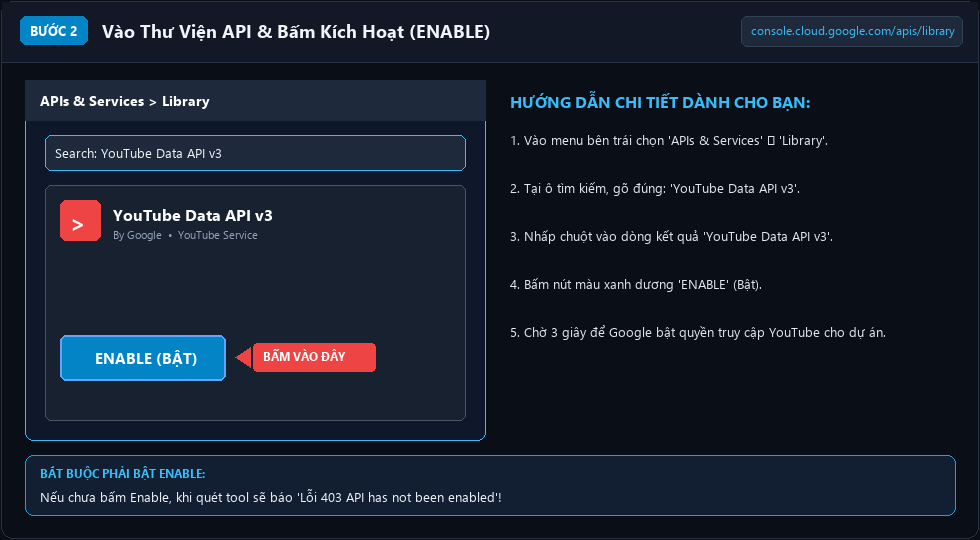
Bước 2 Kích hoạt YouTube Data API
  1. Vào menu bên trái chọn mục APIs & Services ➔ chọn Library (Thư viện).
  2. Tại ô tìm kiếm, gõ đúng từ khóa: YouTube Data API v3 rồi nhấn Enter.
  3. Bấm chuột vào kết quả YouTube Data API v3 hiện ra.
  4. Bấm nút màu xanh dương lớn có chữ ENABLE (Bật).
  5. Đợi 3 giây để hệ thống kích hoạt quyền truy cập YouTube cho dự án của bạn.
⚠️
Rất quan trọng: Bắt buộc phải bấm ENABLE. Nếu quên bước này, khi quét tool sẽ báo lỗi 403 Forbidden: API has not been enabled.
BƯỚC 3

Vào Mục Credentials & Tạo Mã API Key

🔑 Mở Trang Tạo Credentials ↗
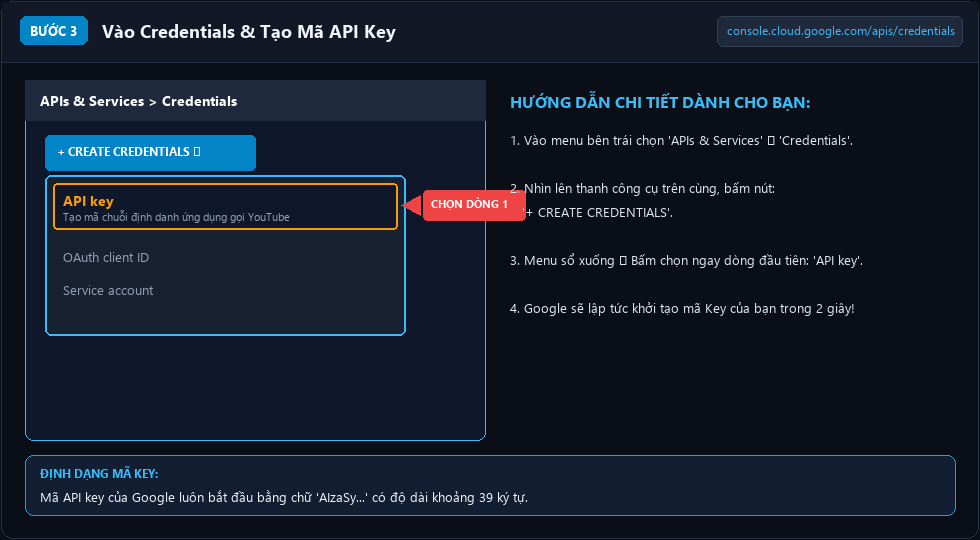
Bước 3 Tạo API Key Credentials
  1. Vào menu bên trái chọn mục APIs & Services ➔ chọn Credentials (Thông tin xác thực).
  2. Nhìn lên thanh công cụ phía trên, bấm nút + CREATE CREDENTIALS.
  3. Một menu xổ xuống, chọn ngay dòng đầu tiên: API key.
  4. Hệ thống của Google sẽ tự động tạo mã key cho bạn chỉ sau 2 giây!
BƯỚC 4

Sao Chép Key & Dán Vào Tab "API Keys" Trên Tool

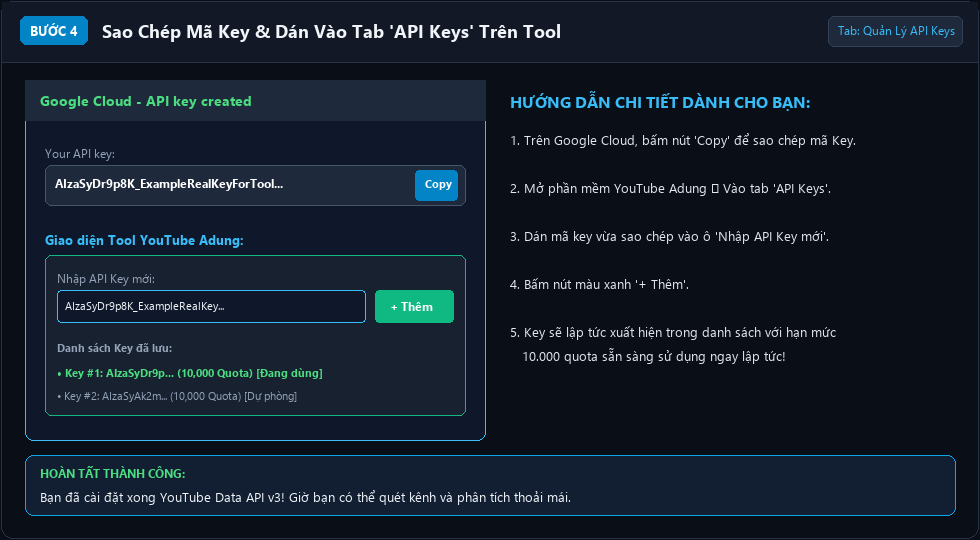
Bước 4 Dán key vào tool YouTube Adung
  1. Trên Google Cloud, bấm biểu tượng Copy (Sao chép) mã API Key (dạng AIzaSy...).
  2. Mở phần mềm YouTube Adung Commercial lên, chọn tab 🔑 API Keys.
  3. Dán mã key vào ô "Nhập API Key mới" rồi bấm nút màu xanh + Thêm.
  4. Key của bạn sẽ hiện ra trong danh sách với hạn mức 10.000 Quota sẵn sàng sử dụng ngay!
🎉
Thành công: Giờ đây bạn đã có thể bắt đầu quét kênh đối thủ, tìm ngách triệu view và cào kịch bản thoải mái!
MẸO PRO

Bí Quyết Tạo 3–5 Key Để Có 30.000 – 50.000 Quota/Ngày

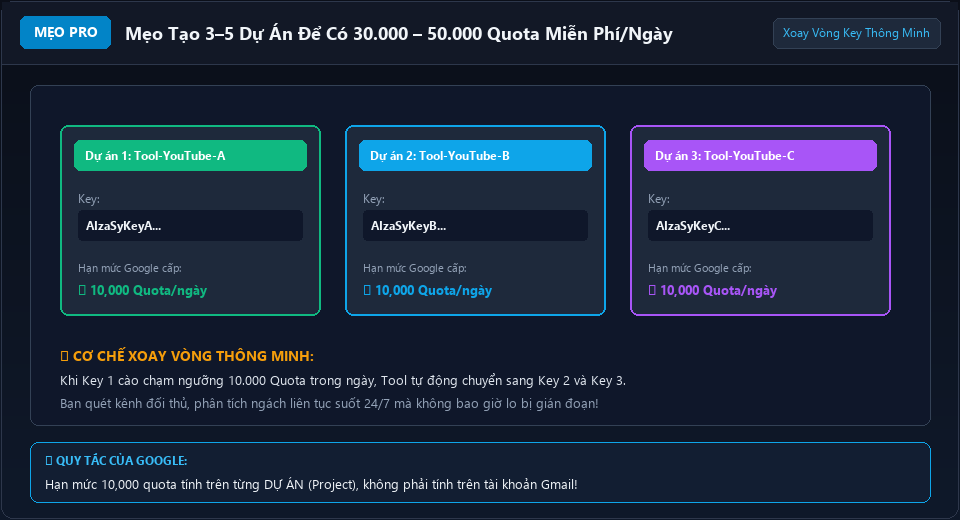
Mẹo tạo nhiều dự án xoay vòng key

💡 Cách cào không bao giờ lo hết hạn mức:

  1. Hạn mức 10.000 quota của Google tính trên từng Dự án (Project), không phải tính trên tài khoản Gmail.
  2. Bạn có thể lặp lại Bước 1 để tạo thêm 3 đến 5 dự án khác nhau trên cùng một tài khoản Gmail (ví dụ: Tool-Project-2, Tool-Project-3).
  3. Lấy mỗi dự án 1 API Key và dán tất cả vào tab API Keys của tool.
  4. Tool YouTube Adung có cơ chế xoay vòng thông minh: Khi Key 1 chạm 10k quota, tool tự động chuyển sang Key 2, Key 3... giúp bạn cào liên tục 24/7!
2. Hướng Dẫn Lấy Google Gemini API Key (Google AI Studio) Miễn Phí 100% Không Cần Thẻ
Dùng cho tính năng: Dịch kịch bản nước ngoài sang tiếng Việt, Viết lại kịch bản AI, Bóc tách Visual Hook thumbnail.
BƯỚC 1

Mở Google AI Studio & Bấm "Create API key"

✨ Mở Google AI Studio ↗
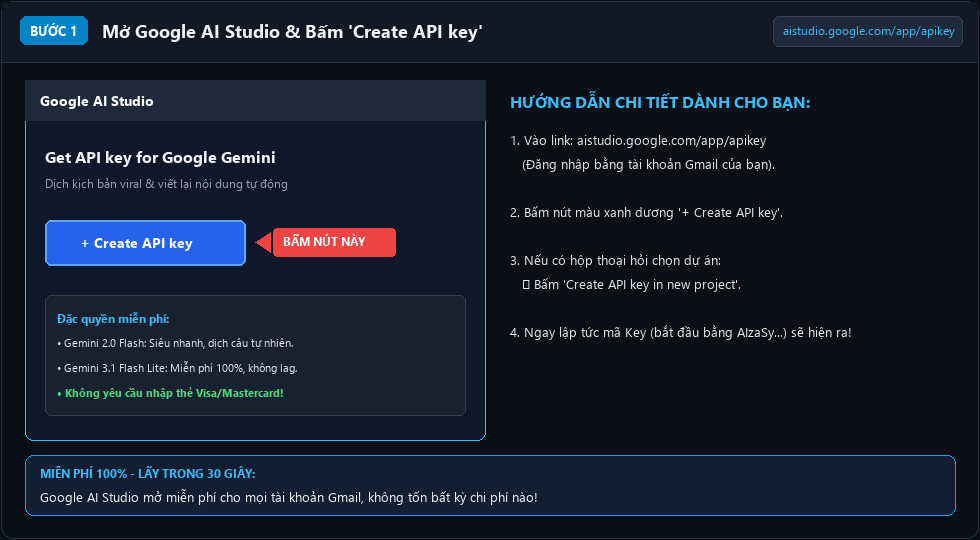
Bước 1 Lấy Gemini API key
  1. Truy cập vào trang aistudio.google.com/app/apikey.
  2. Đăng nhập bằng tài khoản Gmail của bạn (nếu có bảng hỏi đồng ý điều khoản, hãy bấm đồng ý).
  3. Bấm vào nút màu xanh dương nổi bật + Create API key.
  4. Nếu có popup hỏi dự án, bạn chọn: Create API key in new project.
  5. Ngay lập tức, mã Key (bắt đầu bằng AIzaSy...) sẽ được tạo ra!
💡
Lợi ích lớn nhất: Google AI Studio không yêu cầu thẻ tín dụng Visa/Mastercard và cấp token miễn phí cực kỳ hào phóng mỗi ngày!
BƯỚC 2

Dán Key Vào Mục "Cài Đặt AI" Trên Tool

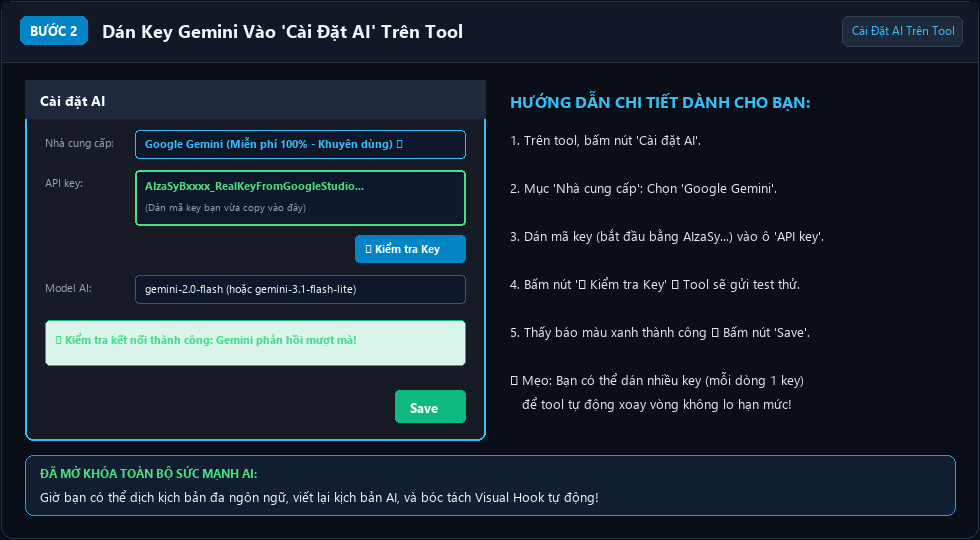
Bước 2 Dán key Gemini vào cài đặt AI
  1. Trên giao diện Tool YouTube Adung, bấm nút Cài đặt AI (ở góc trên bên phải hoặc tab Viết Kịch Bản).
  2. Tại dòng Nhà cung cấp: Chọn Google Gemini (Miễn phí 100% - Khuyên dùng).
  3. Dán mã key bạn vừa copy vào ô API key.
  4. Dòng Model AI: Bạn để mặc định gemini-2.0-flash hoặc gõ gemini-3.1-flash-lite.

  5. Bấm nút 🔍 Kiểm tra Key: Khi thấy thông báo màu xanh báo kết nối thành công ➔ Bấm nút Save.
❓ Câu Hỏi Thường Gặp & Xử Lý Sự Cố (FAQ)
Các tình huống người mới hay gặp phải và cách xử lý nhanh trong 30 giây.
Lỗi 403: "YouTube Data API v3 has not been used in project... or it is disabled" là gì?
Nguyên nhân: Bạn đã tạo API Key nhưng quên chưa bấm nút ENABLE (Bật) ở Bước 2.
Cách sửa: Vào link: console.cloud.google.com/apis/library/youtube.googleapis.com, chọn đúng dự án của bạn và bấm nút màu xanh ENABLE là xong ngay!
Lỗi 403 / 429: "Quota exceeded" (Đã hết hạn mức trong ngày) xử lý thế nào?
Nguyên nhân: Key của bạn đã gọi hết 10.000 quota miễn phí trong 24 giờ của Google.
Cách sửa: Bạn chỉ cần tạo thêm 2–3 Dự án mới trên Google Cloud (theo Bước 1), lấy thêm 2–3 key dán vào tab API Keys của tool. Tool sẽ tự động xoay vòng sang key mới mà không làm gián đoạn công việc của bạn.
Nhập API Key vào tool có bị lộ mật khẩu hay mất tài khoản không?
Hoàn toàn an toàn 100%: API Key chỉ là một mã khóa kỹ thuật để lấy dữ liệu công khai trên YouTube và gọi AI. Toàn bộ mã key được lưu trữ bảo mật cục bộ trực tiếp trên ổ cứng máy tính của bạn, tuyệt đối không bao giờ gửi về máy chủ của bên thứ ba nào khác.
Nếu tôi gặp khó khăn không tự lấy được key thì có được hỗ trợ không?
Luôn có Admin hỗ trợ: Bạn chỉ cần tham gia Nhóm Zalo Hỗ Trợ, nhắn tin Telegram @SHIB_GOD68 hoặc gửi mail tới [email protected], Admin sẽ hỗ trợ Ultraview / Teamviewer hướng dẫn bạn trực tiếp chỉ trong 2 phút!